대상 앱: 1.6.0-rls
YG-POS AI 1.6.0은 매일 보는 POS 화면을 다듬은 업데이트입니다. 판매·테이블·주문·결제 화면에 스코어보드 테마를 추가하고, 메뉴 대표 이미지 21종을 입체적인 3D 클레이 스타일로 바꿨습니다. 환경 설정 → 매장·POS → 화면 테마에서 새 테마를 선택할 수 있습니다.
1.5.0에서 웹 오더·소셜 로그인·AI 운영 도구를 소개했다면, 이번에는 주문을 확인하고 결제하는 화면의 변화를 소개합니다.
최신 설치 파일은 장사똑똑 홈 또는 다운로드에서 받을 수 있습니다.
1. 스코어보드 테마 — 어두운 화면에서도 금액과 선택을 또렷하게
남색 바탕에 밝은 글자, 노란 결제 금액, 청록색 선택 표시를 조합했습니다. 기존 클래식 (밝게) 테마와 새 스코어보드 (어둡게) 테마 중 매장에 맞는 화면을 고르세요.
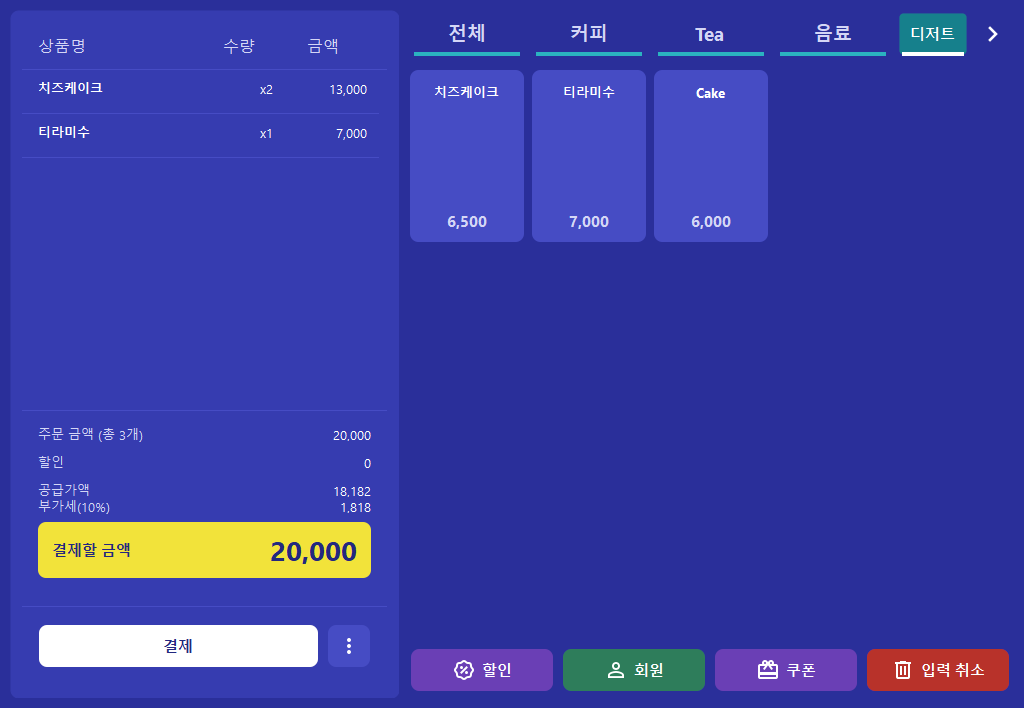
스코어보드 판매 화면 예시. 아래 화면의 메뉴·주문·금액은 예시 데이터입니다.
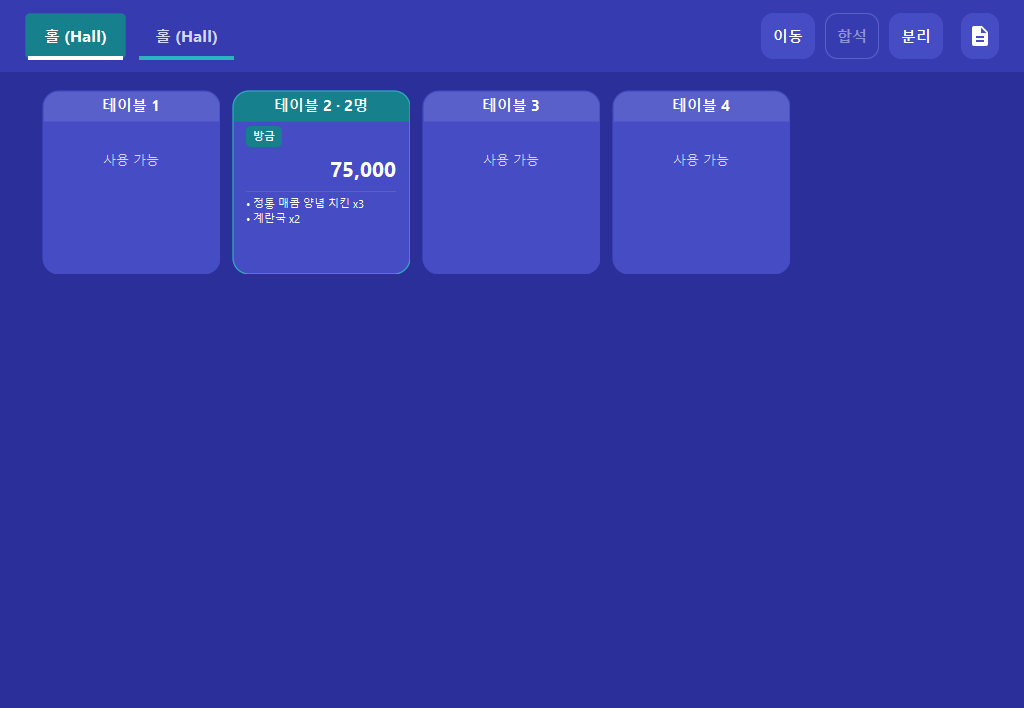
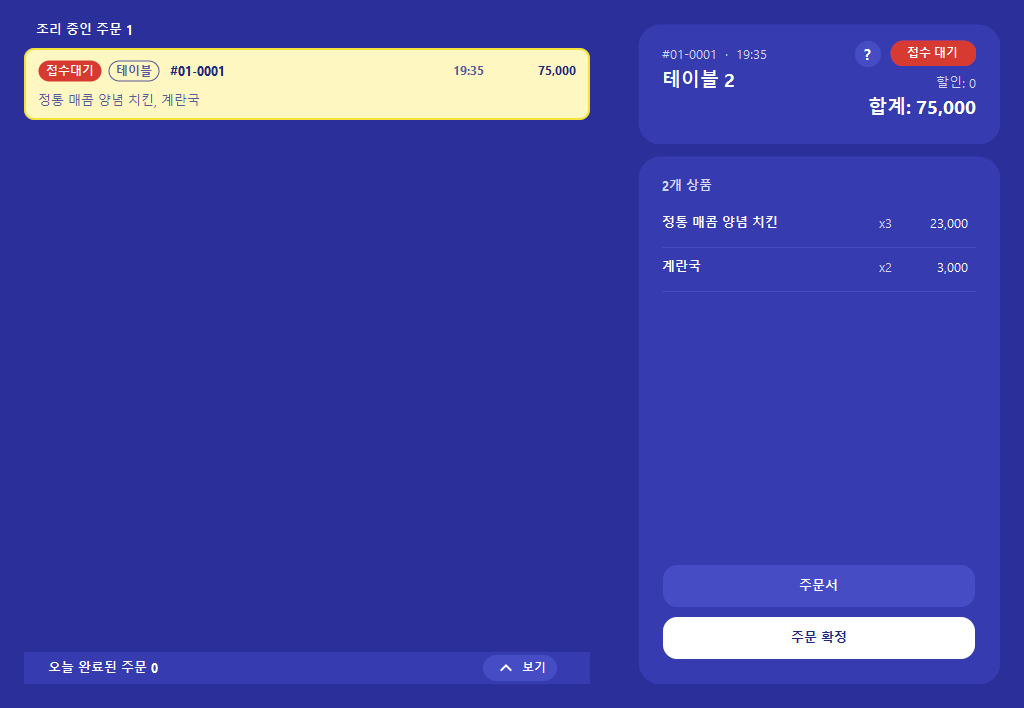
테이블부터 주문 확인까지 같은 분위기로
테이블 화면에서는 사용 중인 테이블의 금액과 주문 메뉴를 확인하고, 주문 화면에서는 선택한 주문의 상세 내역을 볼 수 있습니다.
결제 창에도 이어지는 테마
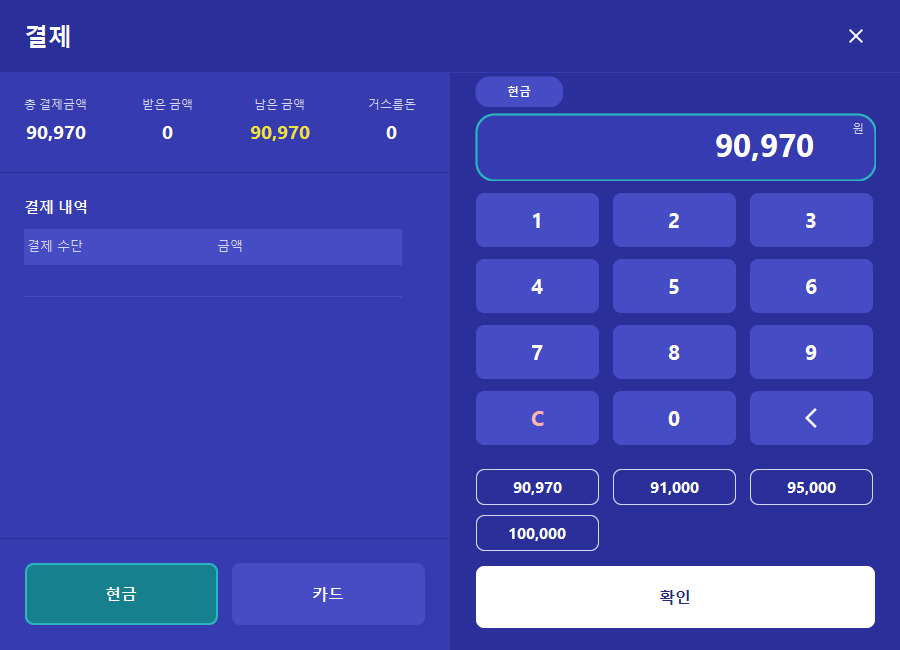
결제 창도 같은 색상으로 이어집니다. 남은 금액은 노란색으로, 입력 금액과 숫자 버튼은 구분된 영역에 표시합니다.
설정 방법
- 사이드 메뉴에서 환경 설정을 엽니다.
- 매장·POS에서 화면 테마를 찾습니다.
- **스코어보드 (어둡게)**를 선택하고 매장 설정 저장을 누릅니다.
- 앱을 다시 시작해 적용된 화면을 확인합니다.
메뉴 버튼 색에서는 테마 색을 사용할지, 메뉴 관리에 저장한 배경색을 사용할지도 선택할 수 있습니다.
이번 테마는 판매·테이블·주문·사이드바·결제 팝업에 적용됩니다. 환경 설정 등 일부 창은 기존 밝은 화면으로 표시됩니다.
2. 메뉴 대표 이미지 21종을 3D 클레이 스타일로
음식·버거·샌드위치·음료·주류·빵 등 기본 대표 이미지 21종을 부드러운 점토 질감의 입체 이미지로 바꿨습니다. 메뉴 사진을 따로 준비하지 않아도 메뉴 종류에 맞는 대표 이미지를 선택할 수 있습니다.
메뉴 수정 창에서 대표 이미지를 고르고, 환경 설정 → 매장·POS → 판매 화면에 메뉴 이미지 표시를 켜면 판매 타일에서 볼 수 있습니다.
현재 기본 이미지 24종 중 21종에 새 스타일이 적용되어 있습니다. 케이크·디저트·아이스크림 3종은 기존 일러스트로 제공되며, 후속 교체 대상입니다.
자세한 설정은 메뉴 타일 색·이미지 설정을 참고하세요.
3. 긴 문구와 작은 화면의 표시 개선
- 판매 목록 제목: 영어·스페인어의 금액 제목이 오른쪽에서 잘리는 문제와 글자 아래쪽이 잘리는 문제를 수정했습니다.
- 사이드 메뉴: 긴 매장명·사용자명은 말줄임표로 표시해 주변 버튼과 겹치지 않도록 다듬었습니다.
- 메뉴 수정·이미지 선택: 대표 이미지 표시와 선택창 스크롤 동작을 점검했습니다. 아래로 스크롤하면 첫 줄 일부가 화면 밖으로 이동하며, 맨 위로 올리면 전체 이미지를 볼 수 있습니다.
4. 자주 묻는 질문
1.5.3에서 어떻게 업데이트하나요?
앱을 종료한 뒤 설치 파일 다운로드에서 YGPosAI.Setup.1.6.0-rls.exe 또는 더 최신 버전을 받아 설치하세요. 설치 후 앱 버전을 확인하고, 새 테마를 사용하려면 위 설정을 적용하세요.
기존 밝은 화면을 계속 쓸 수 있나요?
네. **화면 테마 → 클래식 (밝게)**를 선택할 수 있습니다. 테마를 바꾼 뒤에는 설정을 저장하고 앱을 다시 시작하세요.
메뉴 이미지가 보이지 않으면 어떻게 하나요?
판매 화면에 메뉴 이미지 표시가 켜져 있는지, 해당 메뉴에 대표 이미지가 지정되어 있는지 확인하세요. 테마 선택과 메뉴 이미지 표시는 각각 설정합니다.
함께 보기: 1.5.0 업데이트 · 메뉴 타일 색·이미지 설정 · 테이블·주문 사용법 · 처음 시작하기