posace.com
공식 사이트에서 제품·서비스 안내를 확인할 수 있습니다.
웹 오더는 홀 태블릿에서 테이블을 고르고 메뉴를 담아, 메인 POS 장부로 주문을 보내는 기능입니다. 결제는 메인 POS에서 합니다.
한눈에 보기
| 단계 | 어디서 | 무엇을 |
|---|---|---|
| 1 | 메인 POS | 서버 로그인 → 웹 오더 켜기 |
| 2 | 웹 백오피스 | 웹 오더 기기에서 QR·태블릿 승인 |
| 3 | 태블릿 | QR/주소로 접속 → 테이블 화면 → 주문 |
준비물
- 메인 POS PC 1대 (YG-POS AI 1.5.0 이상, 서버 로그인 상태)
- Android 태블릿 등 브라우저에서 쓸 수 있는 기기 (권장: Chrome, 홈 화면 추가 가능)
- 메인 POS와 태블릿이 같은 매장 계정으로 연결된 백오피스(posace.com)
웹 오더는 메인 POS의 주문 장부를 씁니다. 주문 서브(멀티 POS)와는 역할이 다릅니다. 멀티 POS는 멀티 POS 연결 안내를 참고하세요.
1. 메인 POS에서 웹 오더 켜기
- YG-POS AI를 실행하고 매장 계정으로 서버 로그인합니다. (카카오·Google 소셜 로그인도 가능합니다.)
- 환경 설정 → 멀티 POS(또는 웹 오더가 표시되는 설정 화면)로 이동합니다.
- 웹 오더 켜기를 누르고 확인합니다.
- 켜면 태블릿에 홀 주문 화면(메뉴판·테이블 배치·주문 현황)이 준비됩니다.
- 이미 연결된 주문 서브 POS는 해제됩니다.
- 화면의 상태 문구가 켜짐으로 바뀌었는지 확인합니다.
끄려면 같은 화면에서 웹 오더 끄기를 사용합니다. 끄기 전에 연결된 태블릿 사용이 정리될 수 있으니, 영업 중에는 신중히 끄세요.
고급 설정은 지원·복구용입니다. 일반 매장은 켜기/끄기만 사용하면 됩니다.
2. 백오피스에서 태블릿 등록
- PC 브라우저에서 posace.com에 같은 매장으로 로그인합니다.
- 왼쪽 메뉴에서 웹 오더 기기를 클릭합니다.
- 상단에 표시된 매장 전용 QR 코드 또는 접속 안내를 확인합니다.
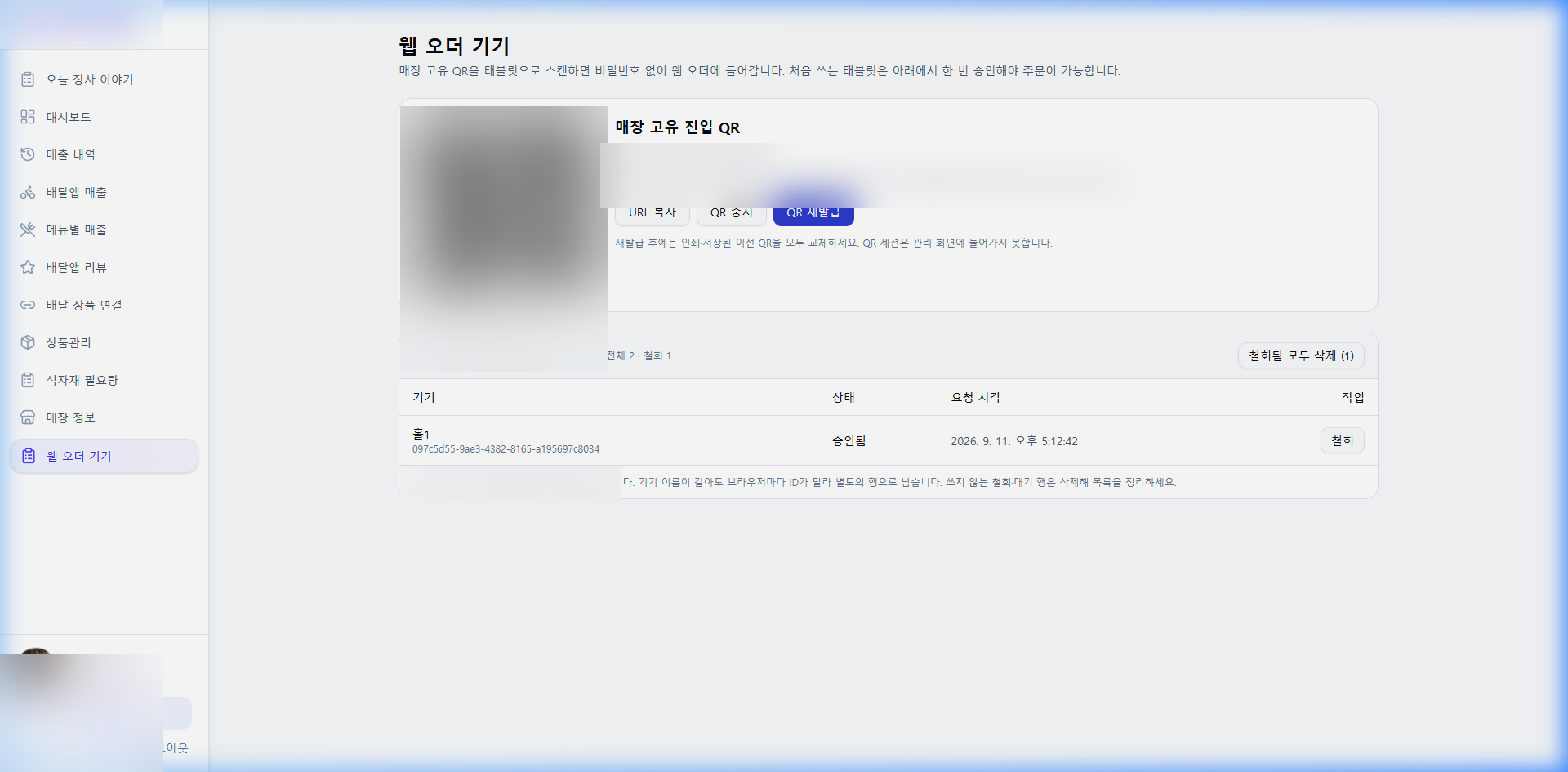
- 태블릿 카메라로 QR 코드를 스캔하거나 안내된 웹 오더 주소로 접속합니다.
- 태블릿이 처음 접속하면 기기 식별 번호가 부여되고 승인 대기 상태가 됩니다.
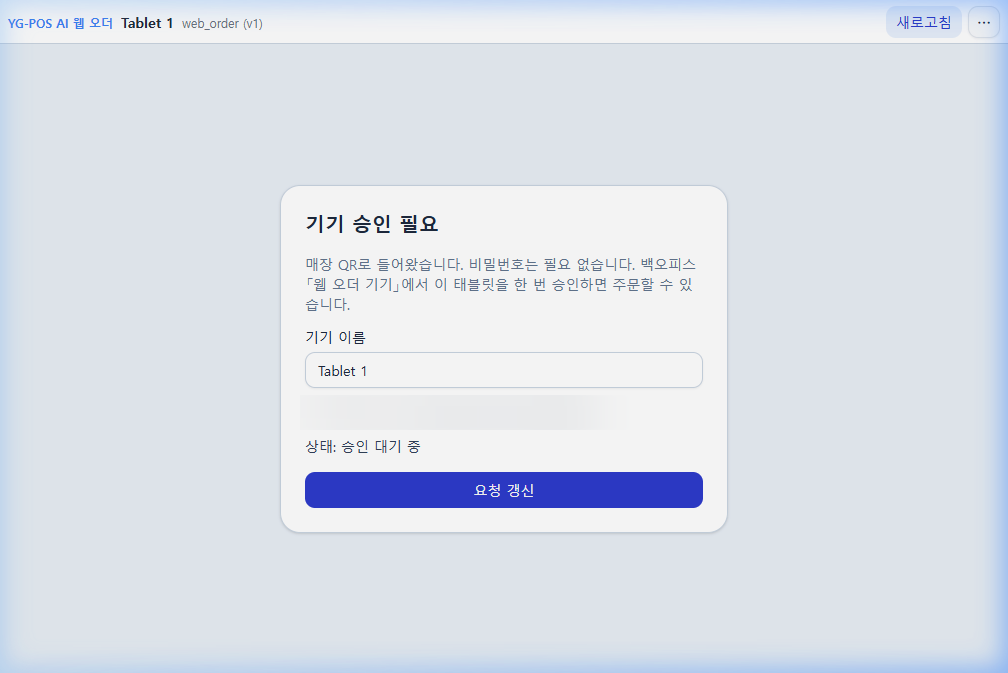
- 백오피스 웹 오더 기기 화면 목록에서 새로 추가된 기기를 확인하고, 배치할 테이블(예: 홀1) 을 선택한 뒤 승인을 누릅니다.
승인이 완료되면 태블릿 화면이 자동으로 주문 화면으로 전환됩니다.
3. 태블릿에서 주문하기
- 승인이 완료된 태블릿에서 YG-POS AI 웹 오더 화면이 열립니다.
- 테이블 보드에서 주문을 진행할 테이블을 선택합니다. (빈 테이블은 '사용 가능', 주문 중인 테이블은 주문 금액 표시)
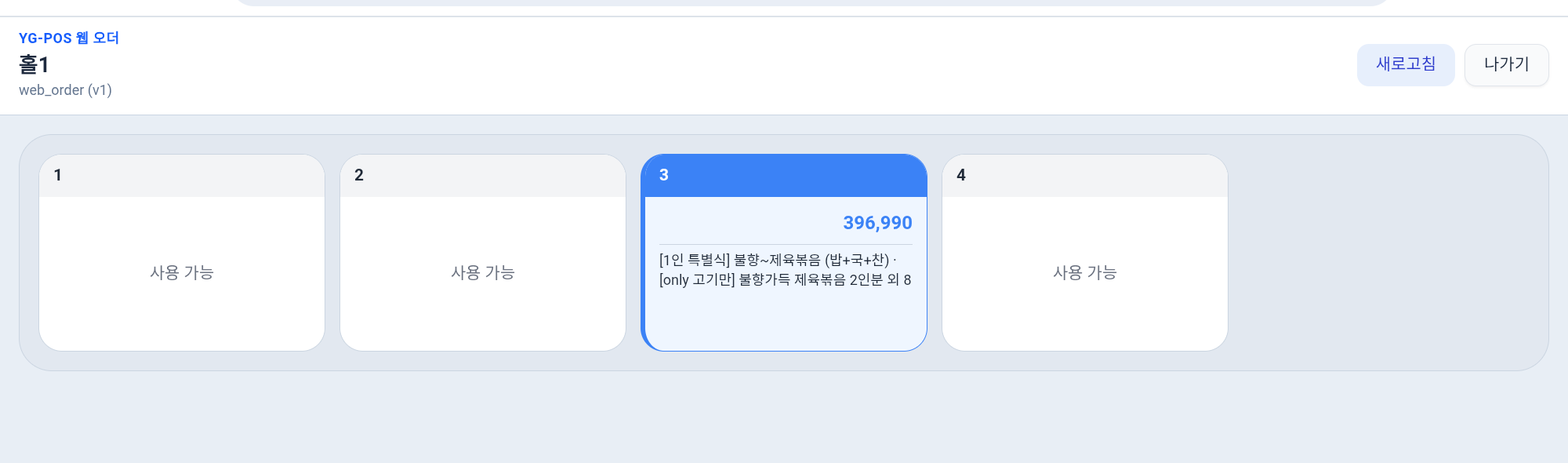
- 테이블 주문 화면으로 들어가 메뉴를 선택합니다.
- 왼쪽: 주문 카트 및 인원 수 입력
- 오른쪽: 카테고리 탭 및 메뉴 타일 (POS와 동일한 ◀▶ 페이징)
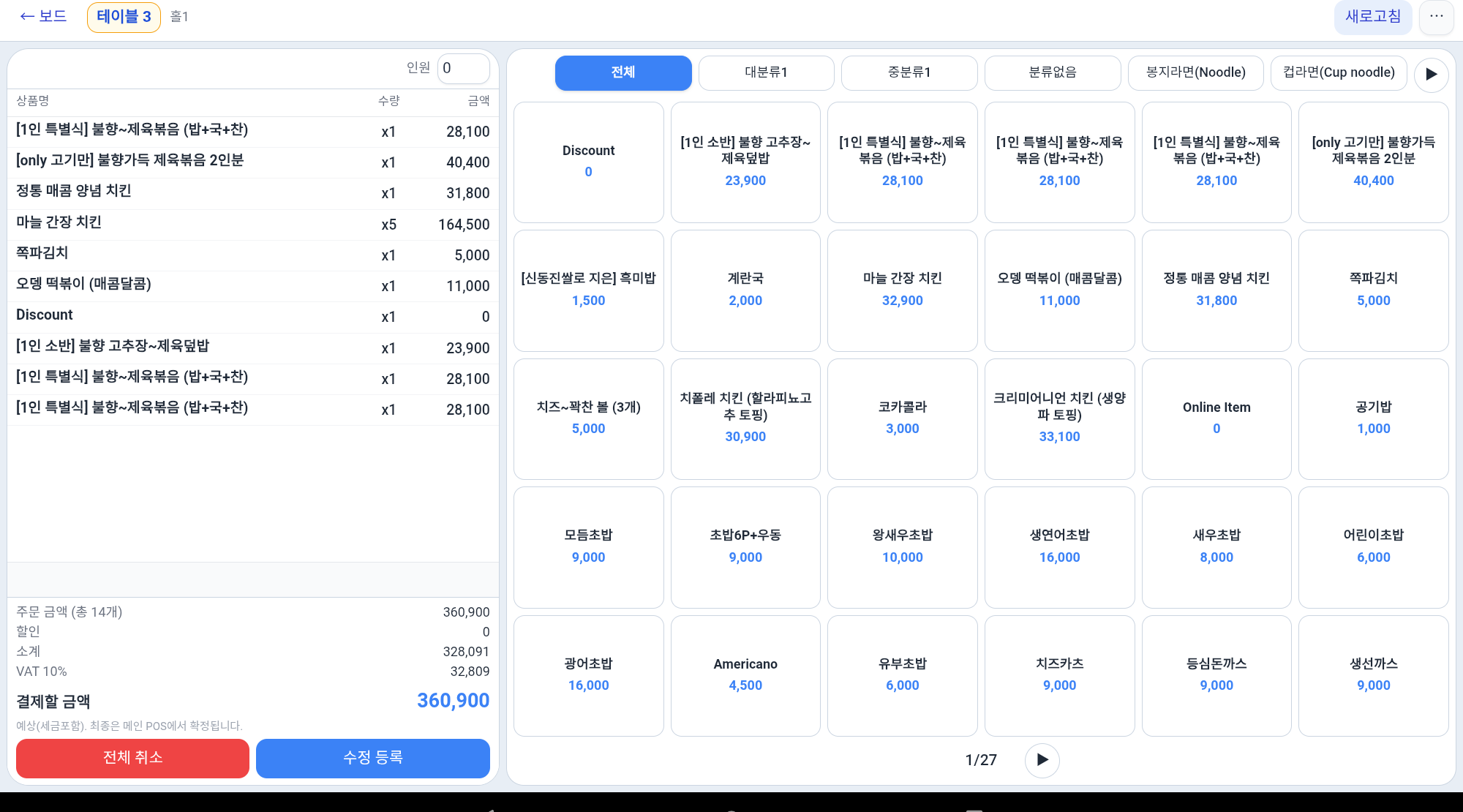
- 메뉴를 담은 뒤 하단의 주문 등록(전송) 버튼을 누릅니다.
- 메인 POS 주문 장부에 즉시 반영되며, 결제는 카운터의 메인 POS에서 진행합니다.
사용 팁
- 한 화면에 맞추기: 웹 오더는 세로 스크롤 없이 태블릿 화면에 맞게 설계되어 있습니다. 가로·세로 모두 가능하지만, 매장 거치 방향에 맞춰 홈 화면에 추가해 두면 좋습니다.
- 홈 화면에 추가: Chrome 메뉴에서 홈 화면에 추가 / 앱 설치를 하면 다시 열기 쉽습니다. 매장 QR 없이 열리면 같은 매장 QR을 다시 스캔하세요.
- 동시 수정 안내: 메인 POS에서 같은 테이블을 먼저 바꾼 경우, 태블릿에 안내가 뜰 수 있습니다. 안내를 확인한 뒤 카트를 다시 맞추거나 테이블 화면으로 돌아가세요.
- 매장 QR과 화면 접속: 매장 QR은 계속 씁니다. 화면 접속은 약 12시간 후 끝날 수 있으며, 끝나면 같은 QR로 다시 들어오면 됩니다.
- 세션 종료: 화면 ⋯ 메뉴에서 세션 종료를 선택합니다. (태블릿은 OS 홈으로 나가는 것으로 충분할 때가 많습니다.)
4. 자주 묻는 질문
웹 오더 켜기가 실패합니다
- 메인 POS가 서버에 로그인되어 있는지 확인하세요.
- 서버에서 웹 오더 기능이 켜져 있어야 합니다. 오류 메시지에 “준비 중” 등이 보이면 장사똑똑·운영팀에 문의해 주세요.
- 네트워크가 불안정하면 잠시 후 다시 시도하세요.
태블릿에 홀 주문 화면이 안 보입니다
- 백오피스에서 해당 기기가 승인되었는지 확인하세요.
- 메인 POS에서 웹 오더가 켜짐인지 확인하세요.
- 메뉴판이 비어 있으면 메인 POS에 판매 메뉴를 먼저 등록하세요.
- 테이블 배치가 비어 있으면 메인 POS에서 테이블을 구성하세요.
주문은 갔는데 결제는 어디서 하나요?
웹 오더는 주문 접수용입니다. 카드·현금·포인트 결제는 메인 POS에서 합니다.
웹 오더와 주문 서브(멀티 POS)의 차이는?
| 웹 오더 (태블릿) | 주문 서브 (PC) | |
|---|---|---|
| 기기 | 브라우저/홈 화면 추가 태블릿 | YG-POS AI 설치 PC |
| 연결 | 서버·QR·승인 | 같은 LAN + 메인 승인 |
| 결제 | 메인 POS | 메인 POS |