대상 앱: 1.3.0-rls
한국식(부가세 포함가)과 달리, 베트남 매장은 품목마다 다른 VAT를 쓰는 경우가 많습니다. YG-POS AI에서는 가격·세금 방식을 품목별 세율로 바꾸고, 세율 그룹(예: 10% / 8% / 0%)을 만든 뒤 메뉴에 배정하면 됩니다.
메뉴 단가는 세전가로 관리하고, 결제 시 세금이 더해집니다.
최신 설치 파일이 필요하면 이 페이지 상단의 설치 파일 다운로드를 이용하세요.
1. 세금 설정 화면 열기
- 환경설정을 엽니다.
- 왼쪽에서 매장/터미널을 선택합니다.
- 아래로 스크롤해 세금 설정 구역을 찾습니다.
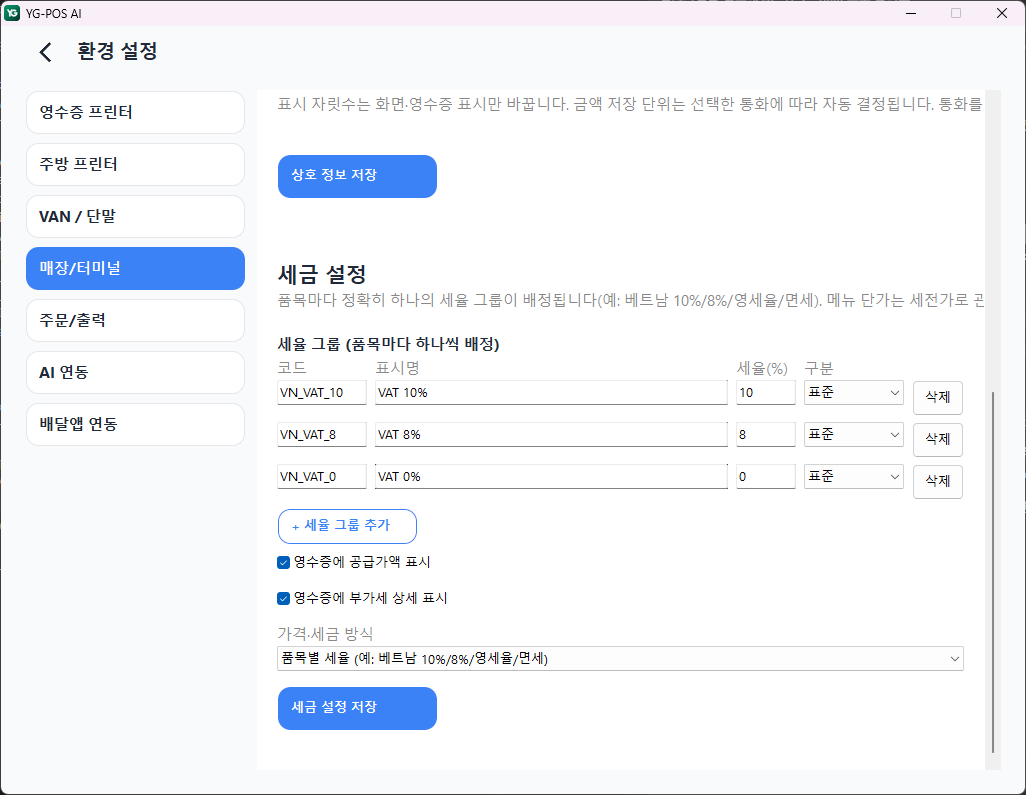
참고: 위 화면의
VN_VAT_10/VN_VAT_8/VN_VAT_0행은 매장에서 + 세율 그룹 추가로 등록한 예시입니다. 처음 열면 표가 비어 있을 수 있으니, 필요한 세율 그룹을 추가하세요.
2. 가격·세금 방식을 품목별 세율로 변경
- 가격·세금 방식에서
품목별 세율 (예: 베트남 10%/8%/영세율/면세) 을 선택합니다. - 한국식과 다른 방식이면 확인 안내가 나올 수 있습니다. 내용을 읽고 진행합니다.
- 안내 문구대로 메뉴 단가는 세전가로 입력합니다.
3. 세율 그룹 직접 등록
품목마다 정확히 하나의 세율 그룹이 배정됩니다. 세율 그룹은 사용자가 직접 추가해야 합니다. 아래는 베트남에서 자주 쓰는 예시입니다.
| 코드 | 표시명 | 세율(%) | 구분 |
|---|---|---|---|
VN_VAT_10 |
VAT 10% | 10 | 표준 |
VN_VAT_8 |
VAT 8% | 8 | 표준 |
VN_VAT_0 |
VAT 0% | 0 | 표준 |
- + 세율 그룹 추가를 누릅니다.
- 코드, 표시명, 세율(%), 구분을 입력합니다.
- 필요한 세율만큼 1~2를 반복합니다. (예: 10%, 8%, 0%)
- 잘못 만든 행은 삭제로 정리합니다.
- 영수증에 공급가액·부가세 내역이 필요하면 아래 옵션을 켭니다.
- 영수증에 공급가액 표시
- 영수증에 부가세 상세 표시
- 세금 설정 저장을 누릅니다.
코드는 나중에 바꾸기 어렵습니다. VN_VAT_10처럼 매장에서 알아볼 수 있는 값을 권장합니다.
4. 메뉴에 세율 그룹 배정
- 메뉴 관리에서 메뉴를 수정합니다.
- 세율 그룹에서 해당 품목에 맞는 그룹(예: VAT 8%)을 선택합니다.
- 저장합니다.
세율 그룹을 배정하지 않은 품목은 판매·세금 계산이 기대와 다를 수 있으니, 판매 전에 꼭 확인하세요.
5. 판매 화면에서 확인
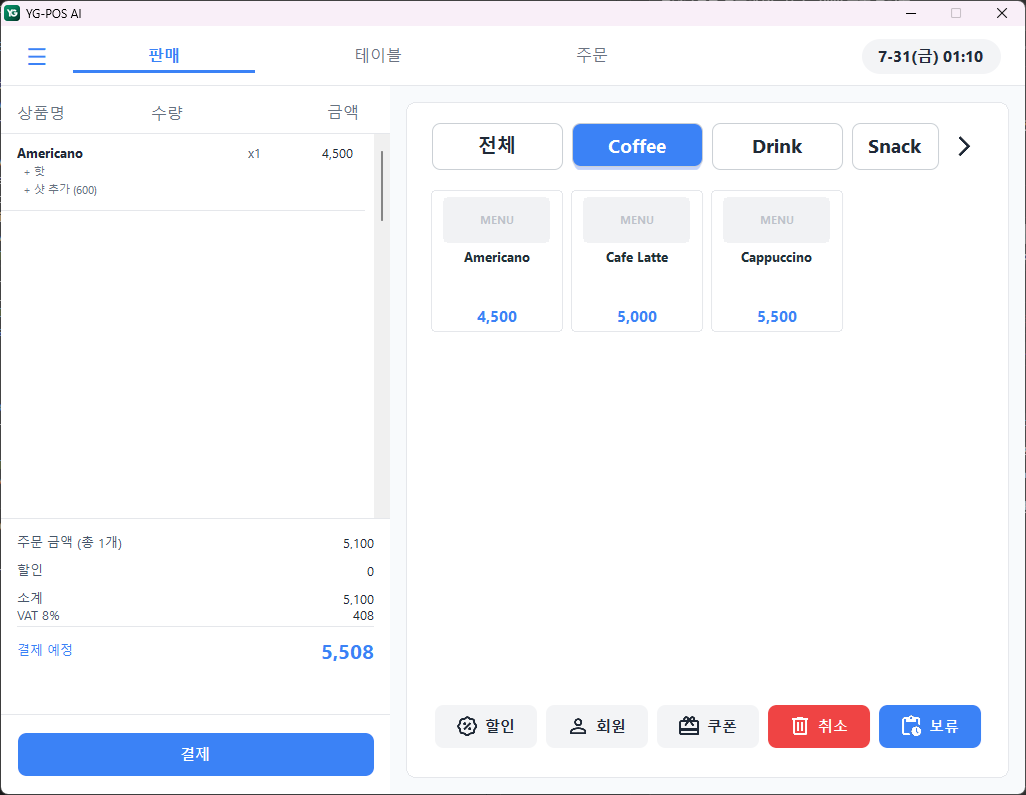
세전가 메뉴를 담으면 좌측 주문 요약에 VAT n% 줄이 따로 보이고, 결제 예정은 소계 + 세금입니다.
예: 소계 5,100 + VAT 8% 408 = 결제 예정 5,508
6. 영수증에서 확인
한 주문에 세율이 다른 품목이 섞이면, 영수증에 VAT 10%, **VAT 8%**처럼 세율별로 나뉘어 표시됩니다.
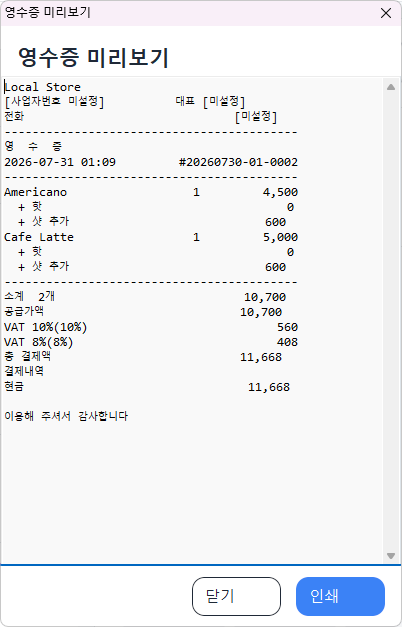
- 공급가액: 세전 합계
- VAT 10% / VAT 8%: 세율별 세금
- 총 결제액: 공급가액 + 세금 합계
7. 자주 하는 실수
- 한국식(부가세 포함가)으로 둔 채 메뉴만 베트남 세전가로 넣는 경우 → 결제 금액이 맞지 않습니다. 품목별 세율로 먼저 바꾸세요.
- 세율 그룹 예시 화면만 보고 자동 등록된다고 생각한 경우 → + 세율 그룹 추가로 직접 등록하세요.
- 세율 그룹은 만들었지만 메뉴에 배정하지 않은 경우 → 메뉴 수정에서 세율 그룹을 지정하세요.
- 영수증에 세금 줄이 안 보이는 경우 → 부가세 상세 표시 옵션과 세금 설정 저장을 다시 확인하세요.